
Telefon SIP (biuro / recepcja)
Telefon SIP to najprostsze i najbardziej „biurowe” stanowisko w centrali telefonicznej w chmurze otoCentralka. Działa niezależnie od komputera, a jednocześnie daje pełny dostęp do logiki centrali: numerów wewnętrznych, przekazywania rozmów, przekierowań oraz (w zależności od scenariusza) kolejek połączeń i IVR.
Jeśli szukasz rozwiązania „telefon na recepcji / sekretariacie”, które ma działać zawsze i obsługiwać więcej niż jedną rozmowę dziennie — telefon SIP jest zwykle najlepszym wyborem.
Telefon biurowy jako stanowisko w centrali
W centrali w chmurze liczy się nie sam „telefon”, tylko to, jak obsługujesz ruch. Telefon SIP jest po prostu stanowiskiem, które może:
- odbierać połączenia z numeru głównego firmy (i numerów przypisanych do tego stanowiska),
- obsługiwać połączenia z kolejek (np. recepcja, BOK, sprzedaż),
- szybko przekazywać rozmowy do działów i osób (najlepiej po numerach wewnętrznych),
- pracować w scenariuszach IVR (np. „po godzinach”, „dyżur”, „menu 1/2/3”).
Jeśli w firmie często przełączasz rozmowy, telefon SIP jest praktyczniejszy niż „goła aplikacja”, bo ma dedykowane przyciski i stabilnie działa jako recepcja.
Przykładowy telefon: Cisco SPA 303 G2 (lub odpowiedniki)
Jako przykład pokazujemy Cisco SPA 303 G2, bo to popularny model do biura i recepcji. To tylko przykład — możesz użyć dowolnego telefonu, który obsługuje standard SIP.
- stabilna praca jako „telefon recepcyjny” (działa nawet przy wyłączonym komputerze),
- wygodne przełączanie rozmów i praca na numerach wewnętrznych,
- pełna zgodność ze scenariuszami centralki otoCentralka.
Jak podłączyć telefon w biurze?
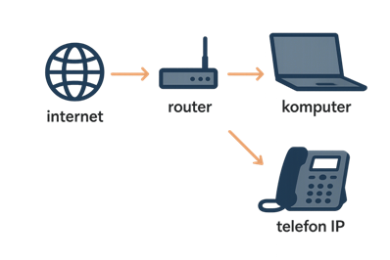
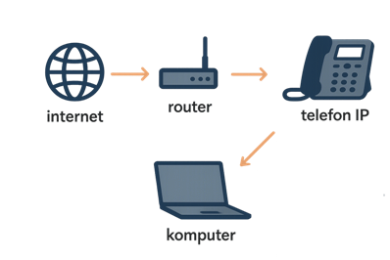
Z perspektywy centrali telefon SIP działa jak stanowisko w biurze: podłączasz go do internetu, a potem logujesz na dane konta (SIP) z Panelu Klienta. Od tej chwili telefon może odbierać rozmowy tak, jakby był klasyczną „linią firmową” — tylko że steruje nim Twoja centralka w chmurze.
Konfiguracja telefonu SIP w centrali
Co będzie potrzebne?
- aktywne konto w usłudze otoCentralka,
- dane konta SIP (login/nazwa konta SIP, hasło, serwer),
- telefon SIP oraz dostęp do jego panelu/ustawień,
- stabilny internet w biurze (najlepiej po kablu).
Jeśli nie masz jeszcze konta, zacznij tutaj: załóż konto.
Jeśli masz konto, a nie pamiętasz danych SIP, zobacz: Czym jest nazwa konta SIP?.
Instrukcja dla Cisco SPA 303 G2
Dla Cisco przygotowaliśmy instrukcję krok po kroku (wszystkie pola są opisane tak, żebyś nie musiał „zgadywać” ustawień):
instrukcja konfiguracji telefonu IP Cisco
Jeśli wybierzesz inny model telefonu SIP, zasada jest identyczna: wpisujesz dane konta SIP z panelu, zapisujesz i wykonujesz połączenie testowe.
Co warto ustawić w centrali, gdy telefon stoi na recepcji?
- Numery wewnętrzne – żeby przekazywać rozmowy krótkim numerem (zobacz: numery wewnętrzne).
- Przekierowania – gdy recepcja jest zajęta lub nikt nie odbiera (zobacz: przekierowanie połączeń).
- Powitanie i IVR – żeby klient od razu wiedział, co wybrać i gdzie trafi (zobacz: powitanie (IVR)).
- Kolejka połączeń – gdy telefon dzwoni częściej niż raz na kilka minut (zobacz: kolejka połączeń).
Dzięki temu telefon na biurku nie jest „samotną linią”, tylko elementem większego scenariusza, który porządkuje obsługę rozmów w firmie.
Jaki telefon SIP wybrać do biura?
Z centralką otoCentralka współpracuje wiele telefonów SIP. Przy wyborze zwróć uwagę, żeby urządzenie:
- obsługiwało standard SIP,
- miało wygodną obsługę rozmów (transfer, wstrzymanie, konferencja),
- miało 2 porty Ethernet (przydaje się, gdy komputer ma iść „za” telefonem),
- obsługiwało zasilanie z zasilacza lub PoE — zależnie od Twojej sieci.
Sprzęt kupujesz w dowolnym sklepie — my nie prowadzimy sprzedaży urządzeń. Jeśli chcesz, podeślij model przed zakupem, a podpowiemy, czy to dobry wybór do recepcji/biura.
Więcej informacji technicznych
Jeśli chcesz sprawdzić specyfikacje i materiały producentów telefonów SIP, zajrzyj na: www.telefonbiurowy.com .
To materiały pomocnicze — najważniejsze jest to, żeby telefon wspierał SIP i wygodnie obsługiwał pracę recepcji.
Chcesz mieć „recepcję” w centrali w chmurze?
Załóż konto w usłudze otoCentralka, podłącz telefon SIP w biurze i skonfiguruj scenariusz centrali (IVR, przekierowania, numery wewnętrzne). Po kilku minutach masz stanowisko, które działa jak klasyczny telefon firmowy — tylko mądrzej.