
Przekazywanie rozmów (transfer)
Przekazywanie rozmów to funkcja, dzięki której w trakcie połączenia możesz przełączyć klienta do innej osoby, działu lub kolejki – bez proszenia o ponowne dzwonienie i bez dyktowania kolejnych numerów. To klasyczny standard „już łączę z odpowiednią osobą”, który kojarzysz z profesjonalnych infolinii i nowoczesnych rozwiązań typu centralka telefoniczna w chmurze.
Po co używać przekazywania rozmów?
Transfer sprawdza się w każdej firmie, w której telefon odbiera jedna osoba, a sprawę finalizuje inna. Dzięki przekazywaniu rozmów:
- Klient szybciej trafia do właściwej osoby – recepcja lub BOK odbiera telefon i przełącza do handlowca, serwisu, księgowości lub koordynatora.
- Nie tracisz połączenia – klient nie musi rozłączać się i wybierać numeru ponownie, a Ty nie ryzykujesz „ucieczki” rozmowy.
- Masz pełną kontrolę nad przebiegiem rozmowy – możesz zastosować transfer „z zapowiedzią” i najpierw uprzedzić osobę przejmującą rozmowę, zanim połączysz ją z klientem.
- Zespół pracuje spójnie – konsultanci w biurze i zdalnie mogą przekazywać rozmowy między sobą tak samo, bo logika jest po stronie centrali, a nie miejsca pracy.
Najwygodniej korzysta się z transferu, gdy w firmie działają
numery wewnętrzne – wtedy przełączasz rozmowę krótkim numerem
(np. 10, 12, 21), zamiast wybierać długie numery zewnętrzne.
Jak działa transfer w praktyce?
W usłudze otoCentralka przekazywanie rozmów jest realizowane przez urządzenie (telefon IP, bramka VoIP lub softphone), które w trakcie rozmowy inicjuje przełączenie na numer docelowy. W typowym scenariuszu:
- odbierasz połączenie przychodzące na swój numer,
- w trakcie rozmowy uruchamiasz funkcję Transfer (czasem oznaczoną jako Flash),
- wpisujesz numer wewnętrzny lub numer telefonu osoby, do której chcesz przekazać rozmowę,
- wybierasz tryb transferu: z zapowiedzią (najpierw rozmawiasz z osobą przejmującą) albo bez zapowiedzi (szybkie przełączenie).
Jeśli osoba docelowa nie odbierze lub nie może przejąć połączenia, zwykle możesz anulować transfer i wrócić do klienta – bez rozłączania rozmowy. To bardzo przydatne w recepcji i w biurze obsługi klienta.
Jakie urządzenia obsługują przekazywanie rozmów?
Transfer wymaga urządzenia, które ma wbudowaną funkcję przełączania rozmów. Najczęściej i najwygodniej korzysta się z niego na:
- Telefonach IP – np. Cisco SPA 303 ma dedykowany przycisk Transfer i prostą obsługę „zapowiedzi”.
- Bramkach VoIP – np. Cisco SPA 112 umożliwia transfer z użyciem klawisza Flash / kombinacji klawiszy na telefonie analogowym.
Wiele darmowych aplikacji (softphone) na telefon i komputer oferuje tylko podstawowe funkcje, a pełny transfer bywa dostępny dopiero w wersjach płatnych. Dlatego w miejscach, gdzie rozmowy są często przełączane (sekretariat, recepcja, BOK), najpraktyczniejsze są: telefon IP na stanowisku lub bramka VoIP ze zwykłym aparatem.
Aby przekazywanie działało sprawnie, konta SIP użytkowników powinny działać w tej samej konfiguracji usługowej i być poprawnie zarejestrowane w systemie otoCentralka.
Przekazywanie rozmów – krok po kroku (telefon IP Cisco)
Poniżej pokazujemy transfer na przykładzie telefonu IP Cisco. W innych telefonach IP proces jest bardzo podobny (różnią się nazwy przycisków i układ menu).
Krok 1. Naciśnij przycisk TRANSFER
Rozmawiasz z klientem i chcesz przełączyć go do użytkownika z numerem wewnętrznym 12. W trakcie rozmowy naciśnij przycisk Transfer.

Krok 2. Wybierz numer docelowy
Telefon poprosi o numer. Wpisz 12 (numer wewnętrzny) lub numer zewnętrzny i poczekaj, aż druga osoba odbierze. W tym czasie klient zwykle słyszy sygnał oczekiwania lub muzykę.

Krok 3. Zapowiedz rozmowę i dokończ transfer
Gdy użytkownik z numerem 12 odbierze, możesz krótko zapowiedzieć klienta i przekazać kontekst sprawy. Następnie ponownie naciśnij Transfer, aby połączyć klienta bezpośrednio z tą osobą.
Jeśli druga osoba nie może przejąć rozmowy, użyj przycisku Cancel (lub odpowiedniej opcji na ekranie), aby przerwać transfer i wrócić do klienta.
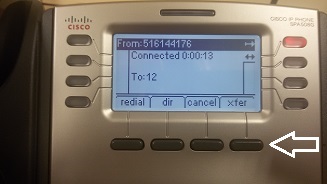
Po wykonaniu transferu rozmowa toczy się już między klientem a osobą, do której przekazałeś połączenie. Ty możesz odłożyć słuchawkę i odebrać kolejne zgłoszenie.
Najczęstsze pytania o przekazywanie rozmów
Czym różni się przekazywanie rozmów od przekierowania?
Przekierowanie połączeń działa automatycznie (np. „gdy nie odbiera”, „gdy zajęty”, „po godzinach”) i uruchamia się zanim odbierzesz telefon. Przekazywanie rozmów to ręczne przełączenie trwającej rozmowy do innej osoby – często z możliwością zapowiedzi.
Czy mogę przekazać rozmowę do osoby pracującej zdalnie?
Tak. Lokalizacja nie ma znaczenia – liczy się to, żeby użytkownik docelowy był dostępny w systemie otoCentralka (konto SIP zalogowane na urządzeniu, ewentualnie konfiguracja zgodna z Twoim scenariuszem).
Co się stanie, jeśli druga osoba nie odbierze?
W większości telefonów IP możesz anulować transfer i wrócić do rozmowy z klientem (np. przyciskiem Cancel). Dzięki temu nie tracisz połączenia i możesz zaproponować inną ścieżkę.
Czy muszę dokupić dodatkową usługę, żeby mieć transfer?
Nie. Po stronie usługi otoCentralka transfer nie wymaga osobnego dodatku – kluczowe jest, aby urządzenie (telefon IP, bramka VoIP lub softphone) obsługiwało funkcję Transfer/Flash. W darmowych aplikacjach mobilnych i komputerowych ta funkcja może być ograniczona.
Zobacz także
Przekazywanie rozmów daje najlepszy efekt, gdy połączysz je z innymi elementami centrali:
- Numery wewnętrzne – szybkie przełączanie rozmów krótkimi numerami.
- Przekierowanie połączeń – automatyczne scenariusze „gdy nie odbiera / gdy zajęty / po godzinach”.
- Centralka telefoniczna – IVR, reguły routingu i organizacja ruchu w firmie.
- Poczta głosowa – wiadomości na e-mail, gdy klient nie chce czekać lub nikt nie może odebrać.
Chcesz przełączać rozmowy szybciej i bez chaosu?
Załóż konto w usłudze otoCentralka, skonfiguruj numery wewnętrzne i stanowiska (telefon IP lub bramka VoIP), a przekazywanie rozmów stanie się naturalną częścią obsługi – tak jak w profesjonalnym call center.